Domain llwc.de kaufen?
Wir ziehen mit dem Projekt
llwc.de um.
Sind Sie am Kauf der Domain
llwc.de interessiert?
domain@kv-gmbh.de · 0541-91531010
Domain llwc.de kaufen?
Wie kann man den Monitor automatisch zwischen PC und FireTV Stick umschalten lassen?
Um den Monitor automatisch zwischen PC und FireTV Stick umzuschalten, könnten Sie einen HDMI-Switch verwenden. Schließen Sie den PC und den FireTV Stick an den HDMI-Switch an und verbinden Sie den HDMI-Ausgang des Switches mit dem Monitor. Der Switch erkennt automatisch, welches Gerät aktiv ist, und schaltet entsprechend das Signal auf den Monitor um. **
Wie kann ich vom Monitor auf den Fernseher umschalten, um PC-Spiele zu spielen?
Um vom Monitor auf den Fernseher umzuschalten, benötigst du entweder ein HDMI-Kabel oder einen HDMI-Adapter, je nach den Anschlüssen deines Computers und Fernsehers. Schließe das Kabel an den HDMI-Anschluss des Computers und den HDMI-Anschluss des Fernsehers an. Drücke dann die Eingangstaste auf deiner Fernbedienung, um den Fernseher auf den HDMI-Eingang umzuschalten, an den du den Computer angeschlossen hast. Dein Computerbildschirm sollte jetzt auf dem Fernseher angezeigt werden, und du kannst deine PC-Spiele auf dem Fernseher spielen. **

Ähnliche Suchbegriffe für Monitor umschalten
Top-Angebote
Produkte zum Begriff Monitor umschalten:
-
FFG Star Wars: Unlimited - Umschalten auf Lichtgeschwindigkeit (Booster-Display) (Deutsch, 2 - 6 Spieler)Begebt euch in eine Galaxis unbegrenzter Möglichkeiten mit Umschalten auf Lichtgeschwindigkeit. Das Set enthält 24 Booster, wobei jeder Booster 16 Karten umfasst: 1 Anführerkarte, 1 Basis-/Markerkarte, 9 gewöhnliche Karten, 3 ungewöhnliche Karten, 1 seltene oder legendäre Karte sowie 1 Premium-Foilkarte. Umschalten auf Lichtgeschwindigkeit bietet Charaktere und Themen aus verschiedenen Epochen der Star Wars-Galaxis und konzentriert sich besonders auf epische Weltraumschlachten. - Spieler: 2 - Alter: 12+ - Spieldauer: 20+ Minuten Grundspiel: - Verlag: FFG - Genre: Trading Card Game, Strategiespiel, Kartenspiel - Kategorie: TCG und Collectibles - Mechanismus: Deck Building Spielinhalt: - Booster Packs: 24.103,23 €*Versand: 0,00 €Sichere Weiterleitung zum Anbieter
-
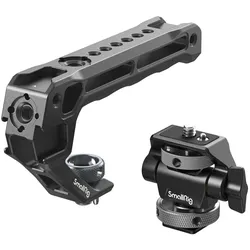
SmallRig Top Handle with Monitor Support Kit (Griff, Monitor Zubehör), Video Zubehör, SchwarzSmallRig Top Handle mit Monitorhalterung (Compatible with Cold Shoe). Der SmallRig Top Handle mit integrierter Monitorhalterung ist die ideale Lösung für professionelle Videografen, die mehr Kontrolle und Flexibilität beim Dreh benötigen. Er vereint ergonomisches Handling mit der Möglichkeit, externe Monitore sicher und variabel zu montieren – perfekt für dynamische Kamerafahrten und präzise Bildkontrolle. Dieser vielseitige Kamerahandgriff besteht aus robustem Aluminium und wird über zwei 1/4-Zoll-Schrauben sicher an der Oberseite eines Kamerakäfigs montiert. Dank des ergonomisch geformten Gummigriffs liegt der Handle auch bei längeren Drehs komfortabel in der Hand. Die integrierte Monitorhalterung erlaubt eine flexible Positionierung von Bildschirmen und verfügt über eine präzise Klemmung, die eine sichere Verbindung ohne Verrutschen ermöglicht. Die Halterung unterstützt die Nutzung von NATO-Schienen für eine schnelle und werkzeuglose Montage. Besonderheiten und Vorteile: - Werkzeuglose Justierung dank NATO-Klemme - Ergonomisches Design für bessere Kameraführung - Integrierte Monitorhalterung spart zusätzlichen Zubehörbedarf - Kombinierbar mit Magic Arms oder Mikrofonhaltern für mehr Vielseitigkeit Im Vergleich zu herkömmlichen Monitorhaltern bietet dieses Modell eine platzsparende All-in-One-Lösung mit hoher Stabilität und einfacher Bedienung. Kompatibilität: - Geeignet für alle Kamera-Rigs mit 1/4"-20-Gewinden - Kompatibel mit DJI RS 2 / RSC 2 Gimbals sowie Monitoren mit Standardanschlüssen - Unterstützt Zubehör wie Magic Arm 2163 Technische Details: - Material: Aluminiumlegierung, Gummi - Gewicht: ca. 200 g - Befestigung: Zwei 1/4"-20-Schrauben - Monitorhalterung: Mit NATO-Klemme, 360°-Verstellung - Zusätzliche Gewindebohrungen: 1/4"-20 an Ober- und Seitenflächen Lieferumfang: - 1× SmallRig Top Handle - 1× Integrierte Monitorhalterung mit NATO-Klemme - 2× 1/4"-20-Schrauben - 1× Innensechskantschlüssel.56,90 €*Versand: 0,00 €Sichere Weiterleitung zum Anbieter



-
Wie stelle ich bei einem Acer Monitor ohne Knöpfe zum Umschalten zwischen HDMI und PC um?
Wenn dein Acer Monitor keine physischen Knöpfe zum Umschalten zwischen HDMI und PC hat, kannst du versuchen, die Eingangsquelle über das On-Screen-Display (OSD) des Monitors zu ändern. Drücke die Menü-Taste auf dem Monitor, navigiere zu den Einstellungen für die Eingangsquelle und wähle HDMI oder PC aus. Wenn dies nicht funktioniert, überprüfe die Bedienungsanleitung des Monitors oder wende dich an den Acer Kundendienst für weitere Unterstützung. **
-
Wie kann ich zwischen der PS4 und dem Computer umschalten, die beide mit dem Monitor verbunden sind?
Um zwischen der PS4 und dem Computer umzuschalten, die beide mit dem Monitor verbunden sind, gibt es verschiedene Möglichkeiten. Eine Möglichkeit ist es, den Eingang am Monitor manuell umzuschalten, indem du die entsprechende Taste auf dem Monitor drückst. Eine andere Möglichkeit ist es, einen HDMI-Switch zu verwenden, der es dir ermöglicht, zwischen den verschiedenen HDMI-Eingängen umzuschalten. Du kannst auch einen KVM-Switch verwenden, der es dir ermöglicht, nicht nur zwischen den verschiedenen HDMI-Eingängen, sondern auch zwischen verschiedenen Computern umzuschalten. **
-
Was kann ich tun, wenn bei meinem Monitor nur 59 Hz angezeigt werden und sich nicht umschalten lässt?
Wenn bei deinem Monitor nur 59 Hz angezeigt werden und sich nicht umschalten lassen, gibt es ein paar mögliche Lösungen. Zuerst solltest du sicherstellen, dass du die neuesten Treiber für deine Grafikkarte installiert hast. Überprüfe auch die Einstellungen deiner Grafikkarte, ob dort eine Bildwiederholfrequenz von 60 Hz ausgewählt ist. Wenn das nicht funktioniert, kannst du versuchen, den Monitor an einen anderen Computer anzuschließen, um zu sehen, ob das Problem am Monitor oder an der Grafikkarte liegt. **
-
Wie ist der Monitor-Support in GTA?
Der Monitor-Support in GTA ist sehr gut. Das Spiel unterstützt eine Vielzahl von Auflösungen und Bildwiederholungsraten, sodass es auf den meisten Monitoren reibungslos läuft. Darüber hinaus gibt es auch die Möglichkeit, das Spiel im Vollbildmodus oder im Fenstermodus zu spielen, je nach Vorlieben des Spielers. Insgesamt bietet GTA eine solide Unterstützung für Monitore und ermöglicht ein optimales Spielerlebnis. **

Kann Alexa den Fernseher umschalten?
Kann Alexa den Fernseher umschalten? Ja, Alexa kann den Fernseher umschalten, wenn dieser mit einem kompatiblen Smart-Home-Gerät verbunden ist. Durch die Verknüpfung von Alexa mit dem Fernseher und anderen Geräten können Befehle wie "Alexa, schalte den Fernseher ein" oder "Alexa, schalte auf den HDMI-Eingang um" ausgeführt werden. Es ist wichtig sicherzustellen, dass der Fernseher und die anderen Geräte mit Alexa kompatibel sind und ordnungsgemäß eingerichtet wurden, um diese Funktion nutzen zu können. Mit Alexa können auch weitere Funktionen wie die Lautstärkeregelung, das Wechseln von Kanälen und das Abspielen von Inhalten über Streaming-Dienste gesteuert werden. **
Wie kann man Grafikkarten umschalten?
Die Umschaltung zwischen Grafikkarten kann je nach System unterschiedlich sein. Bei Laptops mit einer integrierten und einer dedizierten Grafikkarte kann die Umschaltung normalerweise über die Energieeinstellungen oder die Grafikeinstellungen vorgenommen werden. Bei Desktop-Computern mit mehreren Grafikkarten kann die Umschaltung über die Treibereinstellungen oder das BIOS erfolgen. Es ist wichtig, die Anleitung des Herstellers zu konsultieren, um die spezifischen Schritte für das jeweilige System zu erfahren. **
Top-Angebote
Produkte zum Begriff Monitor umschalten:
-
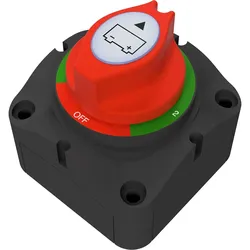
Offgridtec Batteriewahlschalter zum Umschalten zweier Batteriekreise, Verbraucher, Ladequellen 200AMit dem Batteriewahlschalter von Offgridtec (MPN 012820) können zwei Batterien gleichzeitig ein- und ausgeschaltet, sowie separat gesteuert werden, um...13,77 €*Versand: 4,95 €Sichere Weiterleitung zum Anbieter
-
Star Wars Umschalten auf Lichtgeschwindigkeit Carbonite Edition-Booster Pack (Englisch, Booster Pack) (gtin841333128029)Star Wars Umschalten auf Lichtgeschwindigkeit Carbonite Edition-Booster Pack (Englisch, Booster Pack) (gtin841333128029)35,90 €*Versand: 0,00 €Sichere Weiterleitung zum Anbieter
-
FFG Star Wars: Unlimited - Umschalten auf Lichtgeschwindigkeit (Booster-Display) (Deutsch, 2 - 6 Spieler)Begebt euch in eine Galaxis unbegrenzter Möglichkeiten mit Umschalten auf Lichtgeschwindigkeit. Das Set enthält 24 Booster, wobei jeder Booster 16 Karten umfasst: 1 Anführerkarte, 1 Basis-/Markerkarte, 9 gewöhnliche Karten, 3 ungewöhnliche Karten, 1 seltene oder legendäre Karte sowie 1 Premium-Foilkarte. Umschalten auf Lichtgeschwindigkeit bietet Charaktere und Themen aus verschiedenen Epochen der Star Wars-Galaxis und konzentriert sich besonders auf epische Weltraumschlachten. - Spieler: 2 - Alter: 12+ - Spieldauer: 20+ Minuten Grundspiel: - Verlag: FFG - Genre: Trading Card Game, Strategiespiel, Kartenspiel - Kategorie: TCG und Collectibles - Mechanismus: Deck Building Spielinhalt: - Booster Packs: 24.103,23 €*Versand: 0,00 €Sichere Weiterleitung zum Anbieter
-
Wie kann man den Monitor automatisch zwischen PC und FireTV Stick umschalten lassen?
Um den Monitor automatisch zwischen PC und FireTV Stick umzuschalten, könnten Sie einen HDMI-Switch verwenden. Schließen Sie den PC und den FireTV Stick an den HDMI-Switch an und verbinden Sie den HDMI-Ausgang des Switches mit dem Monitor. Der Switch erkennt automatisch, welches Gerät aktiv ist, und schaltet entsprechend das Signal auf den Monitor um. **
-
Wie kann ich vom Monitor auf den Fernseher umschalten, um PC-Spiele zu spielen?
Um vom Monitor auf den Fernseher umzuschalten, benötigst du entweder ein HDMI-Kabel oder einen HDMI-Adapter, je nach den Anschlüssen deines Computers und Fernsehers. Schließe das Kabel an den HDMI-Anschluss des Computers und den HDMI-Anschluss des Fernsehers an. Drücke dann die Eingangstaste auf deiner Fernbedienung, um den Fernseher auf den HDMI-Eingang umzuschalten, an den du den Computer angeschlossen hast. Dein Computerbildschirm sollte jetzt auf dem Fernseher angezeigt werden, und du kannst deine PC-Spiele auf dem Fernseher spielen. **
-
Wie stelle ich bei einem Acer Monitor ohne Knöpfe zum Umschalten zwischen HDMI und PC um?
Wenn dein Acer Monitor keine physischen Knöpfe zum Umschalten zwischen HDMI und PC hat, kannst du versuchen, die Eingangsquelle über das On-Screen-Display (OSD) des Monitors zu ändern. Drücke die Menü-Taste auf dem Monitor, navigiere zu den Einstellungen für die Eingangsquelle und wähle HDMI oder PC aus. Wenn dies nicht funktioniert, überprüfe die Bedienungsanleitung des Monitors oder wende dich an den Acer Kundendienst für weitere Unterstützung. **
-
Wie kann ich zwischen der PS4 und dem Computer umschalten, die beide mit dem Monitor verbunden sind?
Um zwischen der PS4 und dem Computer umzuschalten, die beide mit dem Monitor verbunden sind, gibt es verschiedene Möglichkeiten. Eine Möglichkeit ist es, den Eingang am Monitor manuell umzuschalten, indem du die entsprechende Taste auf dem Monitor drückst. Eine andere Möglichkeit ist es, einen HDMI-Switch zu verwenden, der es dir ermöglicht, zwischen den verschiedenen HDMI-Eingängen umzuschalten. Du kannst auch einen KVM-Switch verwenden, der es dir ermöglicht, nicht nur zwischen den verschiedenen HDMI-Eingängen, sondern auch zwischen verschiedenen Computern umzuschalten. **
Ähnliche Suchbegriffe für Monitor umschalten
-
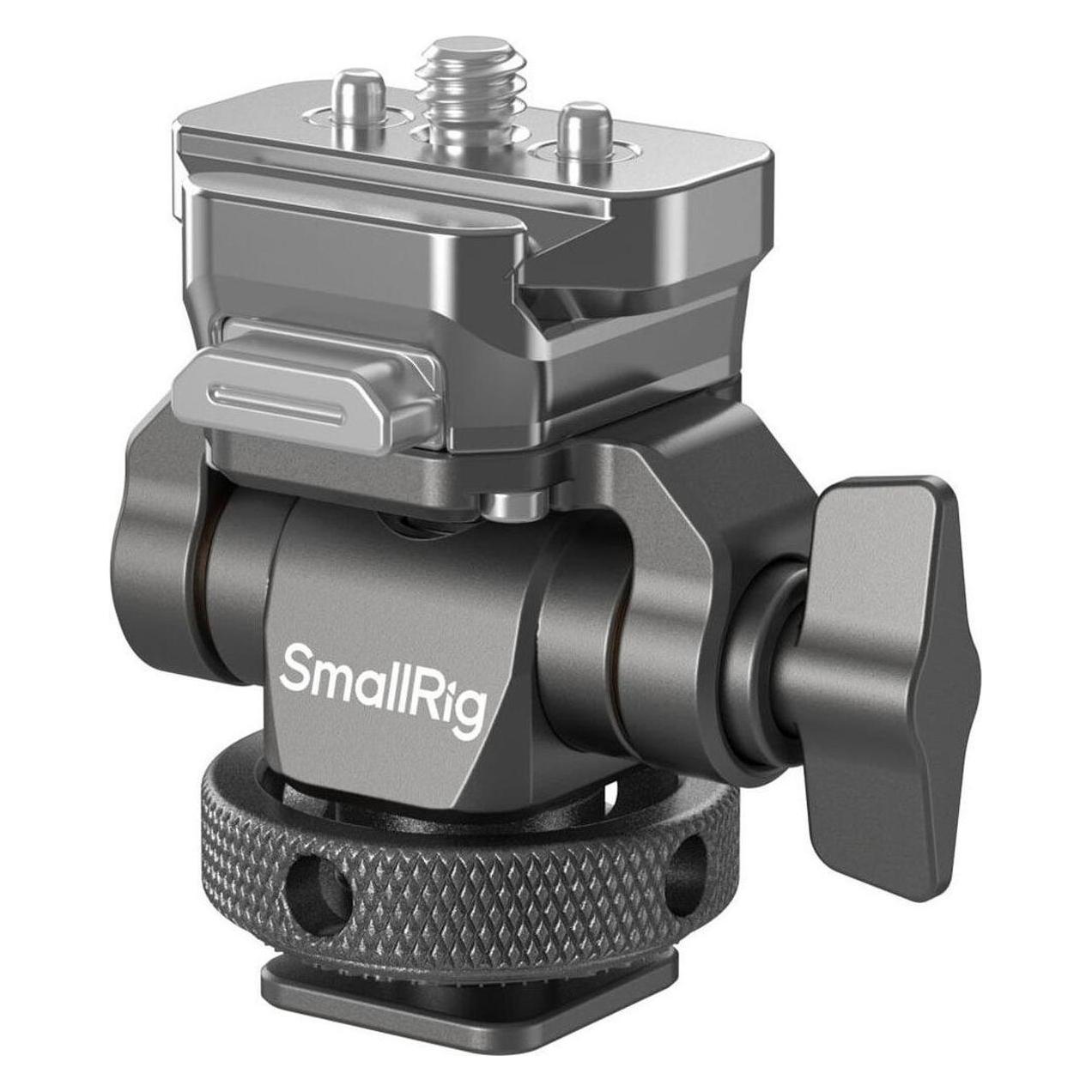
SmallRig Top Handle with Monitor Support Kit (Griff, Monitor Zubehör), Video Zubehör, SchwarzSmallRig Top Handle mit Monitorhalterung (Compatible with Cold Shoe). Der SmallRig Top Handle mit integrierter Monitorhalterung ist die ideale Lösung für professionelle Videografen, die mehr Kontrolle und Flexibilität beim Dreh benötigen. Er vereint ergonomisches Handling mit der Möglichkeit, externe Monitore sicher und variabel zu montieren – perfekt für dynamische Kamerafahrten und präzise Bildkontrolle. Dieser vielseitige Kamerahandgriff besteht aus robustem Aluminium und wird über zwei 1/4-Zoll-Schrauben sicher an der Oberseite eines Kamerakäfigs montiert. Dank des ergonomisch geformten Gummigriffs liegt der Handle auch bei längeren Drehs komfortabel in der Hand. Die integrierte Monitorhalterung erlaubt eine flexible Positionierung von Bildschirmen und verfügt über eine präzise Klemmung, die eine sichere Verbindung ohne Verrutschen ermöglicht. Die Halterung unterstützt die Nutzung von NATO-Schienen für eine schnelle und werkzeuglose Montage. Besonderheiten und Vorteile: - Werkzeuglose Justierung dank NATO-Klemme - Ergonomisches Design für bessere Kameraführung - Integrierte Monitorhalterung spart zusätzlichen Zubehörbedarf - Kombinierbar mit Magic Arms oder Mikrofonhaltern für mehr Vielseitigkeit Im Vergleich zu herkömmlichen Monitorhaltern bietet dieses Modell eine platzsparende All-in-One-Lösung mit hoher Stabilität und einfacher Bedienung. Kompatibilität: - Geeignet für alle Kamera-Rigs mit 1/4"-20-Gewinden - Kompatibel mit DJI RS 2 / RSC 2 Gimbals sowie Monitoren mit Standardanschlüssen - Unterstützt Zubehör wie Magic Arm 2163 Technische Details: - Material: Aluminiumlegierung, Gummi - Gewicht: ca. 200 g - Befestigung: Zwei 1/4"-20-Schrauben - Monitorhalterung: Mit NATO-Klemme, 360°-Verstellung - Zusätzliche Gewindebohrungen: 1/4"-20 an Ober- und Seitenflächen Lieferumfang: - 1× SmallRig Top Handle - 1× Integrierte Monitorhalterung mit NATO-Klemme - 2× 1/4"-20-Schrauben - 1× Innensechskantschlüssel.56,90 €*Versand: 0,00 €Sichere Weiterleitung zum Anbieter
-
Acer Vero CB243YGbemipruzx 23.8"/IPS//TFT//HDMI Flachbildschirm TFT/LCD 23,8" > Produkttyp- Monitor- ear-Kategorie ElektroG: relevant Kategorie 2: Bildschirme und Monitore > 100 cm² Oberfläche Bildschirmgeräte B2C> Versand- WEEE: 15716608 (UM.QB3EE.G01)Acer Vero CB243YGbemipruzx 23.8"/IPS//TFT//HDMI Flachbildschirm TFT/LCD 23,8" > Produkttyp- Monitor- ear-Kategorie ElektroG: relevant Kategorie 2: Bildschirme und Monitore > 100 cm² Oberfläche Bildschirmgeräte B2C> Versand- WEEE: 15716608238,60 €*Versand: 0,00 €Sichere Weiterleitung zum Anbieter
-
Was kann ich tun, wenn bei meinem Monitor nur 59 Hz angezeigt werden und sich nicht umschalten lässt?
Wenn bei deinem Monitor nur 59 Hz angezeigt werden und sich nicht umschalten lassen, gibt es ein paar mögliche Lösungen. Zuerst solltest du sicherstellen, dass du die neuesten Treiber für deine Grafikkarte installiert hast. Überprüfe auch die Einstellungen deiner Grafikkarte, ob dort eine Bildwiederholfrequenz von 60 Hz ausgewählt ist. Wenn das nicht funktioniert, kannst du versuchen, den Monitor an einen anderen Computer anzuschließen, um zu sehen, ob das Problem am Monitor oder an der Grafikkarte liegt. **
-
Wie ist der Monitor-Support in GTA?
Der Monitor-Support in GTA ist sehr gut. Das Spiel unterstützt eine Vielzahl von Auflösungen und Bildwiederholungsraten, sodass es auf den meisten Monitoren reibungslos läuft. Darüber hinaus gibt es auch die Möglichkeit, das Spiel im Vollbildmodus oder im Fenstermodus zu spielen, je nach Vorlieben des Spielers. Insgesamt bietet GTA eine solide Unterstützung für Monitore und ermöglicht ein optimales Spielerlebnis. **
-
Kann Alexa den Fernseher umschalten?
Kann Alexa den Fernseher umschalten? Ja, Alexa kann den Fernseher umschalten, wenn dieser mit einem kompatiblen Smart-Home-Gerät verbunden ist. Durch die Verknüpfung von Alexa mit dem Fernseher und anderen Geräten können Befehle wie "Alexa, schalte den Fernseher ein" oder "Alexa, schalte auf den HDMI-Eingang um" ausgeführt werden. Es ist wichtig sicherzustellen, dass der Fernseher und die anderen Geräte mit Alexa kompatibel sind und ordnungsgemäß eingerichtet wurden, um diese Funktion nutzen zu können. Mit Alexa können auch weitere Funktionen wie die Lautstärkeregelung, das Wechseln von Kanälen und das Abspielen von Inhalten über Streaming-Dienste gesteuert werden. **
-
Wie kann man Grafikkarten umschalten?
Die Umschaltung zwischen Grafikkarten kann je nach System unterschiedlich sein. Bei Laptops mit einer integrierten und einer dedizierten Grafikkarte kann die Umschaltung normalerweise über die Energieeinstellungen oder die Grafikeinstellungen vorgenommen werden. Bei Desktop-Computern mit mehreren Grafikkarten kann die Umschaltung über die Treibereinstellungen oder das BIOS erfolgen. Es ist wichtig, die Anleitung des Herstellers zu konsultieren, um die spezifischen Schritte für das jeweilige System zu erfahren. **
* Alle Preise verstehen sich inklusive der gesetzlichen Mehrwertsteuer und ggf. zuzüglich Versandkosten. Die Angebotsinformationen basieren auf den Angaben des jeweiligen Shops und werden über automatisierte Prozesse aktualisiert. Eine Aktualisierung in Echtzeit findet nicht statt, so dass es im Einzelfall zu Abweichungen kommen kann. ** Hinweis: Teile dieses Inhalts wurden von KI erstellt.